 フレアはゆる
・3389番を開けずにリモートデスクトップを使いたい
・委託先にVPNなしでWindowsを使わせたい
・「Cloudflare RDP」が何なのか知りたい
Cloudflare RDP は、Windows のリモートデスクトップ(RDP)を Cloudflare で守る使い方の名前で、独立した製品ではありません。Access と Tunnel を使い、受け付けのポートを開けずに、確かめた人だけを RDP に通します。中心の機能「ブラウザベースの RDP」は2025年9月に一般提供になりました。
この記事では、仕組み、3つのつなぎ方、Spectrum との違い、料金と契約、始め方、注意点を、公式ドキュメントの RDP のページなど2026年11月時点の公式ページに沿って整理します。
この記事のゴール(読了目安 約8分)
RDPを守る3つのつなぎ方と使える契約を知り、ブラウザのRDPを試すか判断できるようになる
Cloudflare RDPとは
Cloudflare RDP は、Cloudflare Zero Trust(Cloudflare One)で RDP のサーバーを守る使い方の総称です。サーバーに受け付けのポートを開けずに、外から RDP を使えるようにします。
RDP は設定を誤ると許可のない人に入られることがあるため、攻撃の的になりがちです。弱いパスワードと開いたポートは総当たりなどに狙われます。既定のポート 3389 も悪用され、BlueKeep のように認証なしでコードを実行される脆弱性もありました。
名前は、見る場所で次のように違います。
- 製品ページ:題は Cloudflare RDP。製品一覧では Zero Trust / SASE の欄にある
- ドキュメント:Cloudflare Tunnel の使い方の1つ「RDP」で、守り方を3つ挙げる
- 中心の機能:Access の「ブラウザベースの RDP(Browser-based RDP)」
ブラウザベースの RDP は2025年3月の発表、7月のオープンベータを経て、9月22日にすべての利用者向けの一般提供になりました。手順を探すときは、Cloudflare One のドキュメントの「RDP」から入ります。 製品ページの本文は、別の守り方の Spectrum の説明です。
仕組み:ポートを開けずにつなぐ
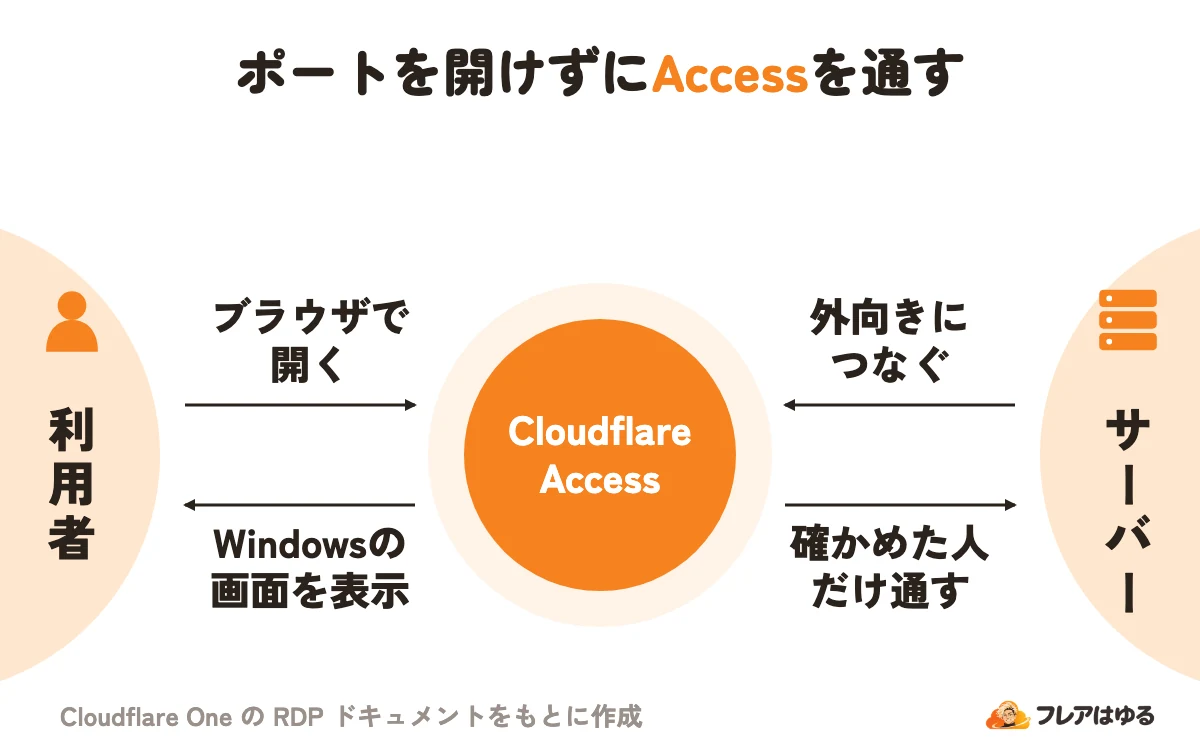
サーバー側は Cloudflare へ外向きにだけつなぎ、利用者は Access で確かめられてから入ります。だから受け付けのポートを開けなくて済みます。
Tunnel では、社内の機械の cloudflared が Cloudflare へ外向きだけの接続を張るので、ファイアウォールで受け付けをすべて止められます。Access はホストの前に立ち、メールのワンタイム PIN か IdP(ID を管理するサービス)で誰かを確かめます。Access のアプリは既定で拒否です。ブラウザベースの RDP では、次の順につながります。
- 利用者が App Launcher(アプリの一覧)か専用の URL をブラウザで開く
- Access がトークンを確かめ、ブラウザに RDP クライアントが届く
- Cloudflare がトンネルの先の Windows へ通信を中継する
ブラウザの中では IronRDP という RDP クライアントが動き、通信を TLS の WebSocket で送ります。中継のたびに確かめるのは、認証済みの利用者の通信かどうかです。Windows のパスワードの手前に、Access のログインがもう1つ入ります。
Tunnel と Access それぞれの仕組みは、Cloudflare Tunnelとは?ポートを開けずに公開する仕組みと始め方とCloudflare Accessとは?社内アプリを守る仕組みと始め方で解説しています。
3つのつなぎ方と選び方
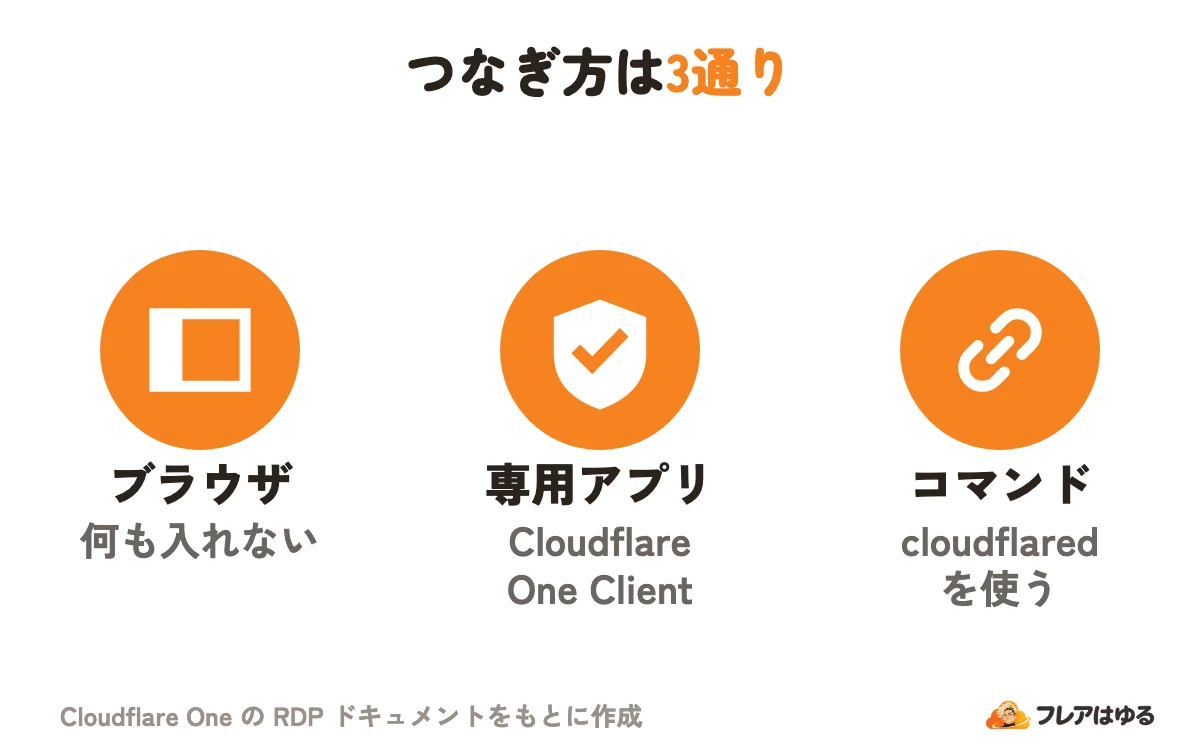
つなぎ方は次の3つです。どれも同じトンネルを使い回せて、組み合わせもできます。
- 委託先や個人の端末には、ソフトの要らないブラウザが向く
- 社員の端末を組織に登録するなら Client。既定では登録した端末すべてが入れるので、決まりで絞る。社内の IP の範囲を Split Tunnels で通す設定も要る
- cloudflared の方法は、利用者が次のコマンドを動かし続ける必要があり、止まるとつなげない
cloudflared access rdp --hostname rdp.example.com --url rdp://localhost:3389cloudflared の方法は、Access のアプリを作らないと、ホスト名を知る誰でもつなげます。
ブラウザのRDPで決められること
接続の設定(Connection settings)で、テキストのコピーとファイルのやりとりを決まりごとに制限できます(ファイルはベータ)。値は次の4つです。
新しい決まりでは、テキストもファイルも既定で拒否です。 ファイルは1つ 2 GB まで、1回のアップロードで 1,000 個までです。コピーの制御は2026年3月、ファイルの制御は7月に加わりました。
Spectrumで守る方法との違い
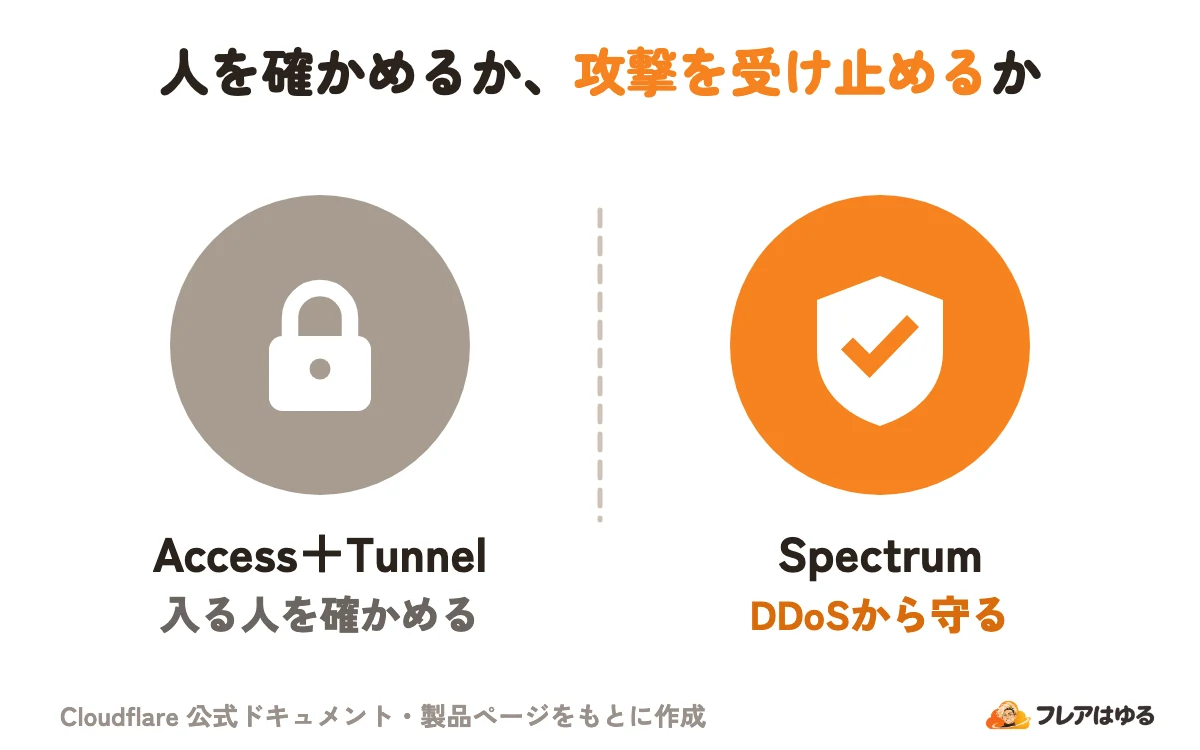
製品ページ「RDP」の本文は Spectrum の説明です。Spectrum は RDP のサーバーを DDoS 攻撃から守る製品で、入る人を確かめる Access とは役割が違います。
Spectrum は TCP・UDP の通信を Cloudflare に通し、オリジン(元のサーバー)を隠して守ります。製品ページでは、攻撃を数秒で自動で検知・緩和し、RDP の遅れも減らすと説明しています。2026年11月時点のドキュメントでは、RDP を扱えるのは Business(有料の追加契約)と Enterprise で、RDP のアプリは1つまでです。
人ごとに入れる人を決めるのは Access、DDoS 攻撃を受け止めるのは Spectrum の役割です。 Spectrum の全体と料金は、Cloudflare Spectrumとはで解説しています。
料金と使える契約
2026年11月時点の公式ページでは、ブラウザベースの RDP はすべての Cloudflare の利用者向けに一般提供で、料金ページに RDP だけの行はありません。使う Access は料金ページの ZTNA の行にあたり、Free を含む3つのプランに入っています。Tunnel は全プランで使えます。
席は Access にログインした人1人につき1つで、使い切るとそれ以上の人はログインできません。席はログインした人の数で決まり、使うアプリの数では増えません。 ファイルの制御(ベータ)は、すべての Zero Trust のプランで使えます。最新の値は料金ページで確かめてください。Zero Trust のプランごとの料金と製品群の全体は、Cloudflare One の記事で解説しています。
始め方:ブラウザのRDPを設定する
Cloudflare One のダッシュボードの Get Started から、6段で設定できます。前提は、Zero Trust の組織があるアカウント、Cloudflare で有効なドメイン、Windows に届く社内の機械(Linux・Windows・macOS)、RDP を受け付ける Windows の4つです。
- Get Started でブラウザの RDP を選び、アプリの名前、Windows の社内の IP、ポート(既定 3389)を入れる
- 公開のドメインとサブドメインを決める
- 入れる人のメールアドレスを入れる
- トンネルを選ぶか、新しく作る
- 画面に出る OS ごとのコマンドを、社内の機械で実行する
- Access で守られていることを、確認の画面で見る
実行するコマンドは、ダッシュボードが OS ごとに作ったものです。 済んだら Test login から、メールに届くワンタイム PIN でログインを試します。Okta などの IdP は後から足せます。
Gateway のネットワークの決まりを使う組織は、評価の順番を確かめ、「Enforce Cloudflare One Client session duration」をオフにします。オンのままだと RDP に入れません。Gateway の仕組みは、Cloudflare Gateway の記事で解説しています。細かく組む手順は、公式のConnect to RDP in a browserにあります。
使う前の注意点
設定の前に、Windows 側とドメインの条件を確かめます。つながらないときも、まずここを見直します。
Windows の RDP のセキュリティ層が古い設定のままだと、つながりません。 ほかの制限は、公式ページの既知の制限(Known limitations)で確かめてください。
よくある質問
Windowsのパスワードは預けるのですか?
預けません。Cloudflare は Windows の資格情報を管理せず、利用者は Access の後に Windows のユーザー名とパスワードを入れます。ユーザーは先にサーバーに作っておきます。
どのブラウザで使えますか?
Chrome・Firefox・Safari・Edge と、Opera・Brave などの Chromium 系で使えます。Internet Explorer 11 以下は使えません。
音声やプリンターは使えますか?
音声(マイク・スピーカー)は使えません。印刷は PDF だけで、ファイルのパネルから手元のプリンターに送れます。
誰がいつ入ったかは記録されますか?
誰がいつどのサーバーに入ったかの記録は、公式が挙げる利点の1つです。2026年11月時点の料金ページでは、ログの標準の保存は Free で最大24時間、Pay-as-you-go で最大30日、Contract で最大6か月です。
Browser Isolationとは何が違いますか?
別物です。Browser Isolation は Web ページを Cloudflare のクラウドで動かす製品で、Free にはありません。ブラウザベースの RDP は、Windows の画面をブラウザに描く Access の機能です。Web ページを隔離して開く仕組みは、Cloudflare Browser Isolationとはで解説しています。
この記事のポイント
- ポートを開けずに、Accessで確かめた人だけ通す
- つなぎ方はブラウザ・専用アプリ・コマンドの3つ
- ブラウザの方法はコピーとファイルを決まりで絞れる
- AccessとTunnelは、Zero TrustのFreeプランでも使える
まとめ
Cloudflare RDP は、Access と Tunnel で RDP を守る使い方の名前です。サーバーは外向きにだけつなぎ、利用者は Access で確かめられてから Windows に入るので、ポートを開けずに済みます。つなぎ方はブラウザ・Client・cloudflared の3通りです。
まずは対応する Windows と RDP のセキュリティ層を確かめ、Get Started の6段で1台の Windows につないでみてください。Access は Zero Trust の Free プランにも含まれます。DDoS 攻撃から守る Spectrum の RDP は、Business 以上の別の契約です。