 フレアはゆる
・自宅や社内のサーバーをポートを開けずに公開したい
・一時的なURLと本番のトンネルの違いを知りたい
・公開したのに502や1033が出て困っている
Cloudflare Tunnel は、サーバーに入れた cloudflared(Tunnel の常駐プログラム)が Cloudflare へ外向きにつなぎ、Web アプリを公開する仕組みです。受け付けのポートも公開 IP も要らず、通信は Cloudflare を通るので WAF や DDoS 対策も当たります。全プランで使え、1アカウント1,000本までは追加の費用がかかりません。
この記事では、仕組み、料金と上限、Quick Tunnel・Mesh との使い分け、始め方、つまずきやすい所を公式ドキュメントをもとに整理します。数字は2026年11月時点です。
この記事のゴール(読了目安 約8分)
Cloudflare Tunnelの仕組みと上限を知り、自分のドメインで最初のアプリを公開して確かめられるようになる
Cloudflare Tunnelとは
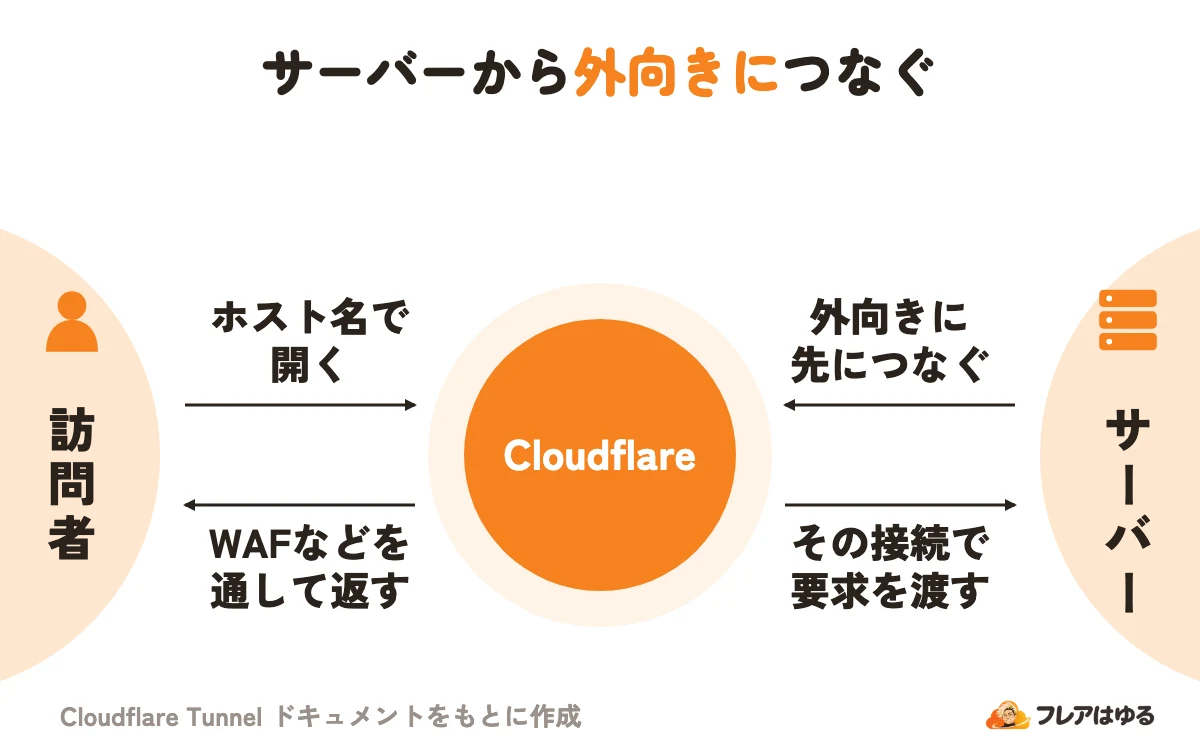
Cloudflare Tunnel は、サーバーの側から Cloudflare へ外向きの接続を張る仕組みです。公開 IP を見せる代わりに、サーバーへ cloudflared を入れます。
ファイアウォールで受け付けをすべて止めれば、Cloudflare 以外からはサーバーに届きません。Cloudflare を迂回して元のサーバーを狙う攻撃を受けずに済むのが、Tunnel を使う理由です。
旧名は Argo Tunnel で、Argo を買わなくても作れるようになって改名されました。cloudflared は Cloudflare が保守するオープンソースで、Linux・macOS・Windows・Docker で動きます。
公式のドキュメントは、公開のアプリ向け(/tunnel/)と私的ネットワーク向け(Cloudflare One 側)に分かれ、この記事は前者が中心です。2026年2月20日からは、メインのダッシュボードの Networking > Tunnels でも管理できます。社員の端末から社内のネットワークに入る使い方は、Cloudflare Oneとはで解説しています。
Tunnelの仕組み
要は、つなぐ向きです。cloudflared が先に Cloudflare へつなぎ、Cloudflare はその接続で訪問者の要求を届けます。
- 1つのトンネルは、2か所以上のデータセンターへ4本の長く続く接続を張る。どれかが落ちても使い続けられる
- 接続は、ポスト量子暗号(量子コンピューターに備えた暗号)で守られる
- 宛先は Cloudflare のポート
7844。UDP の QUIC が通らなければ、TCP の HTTP/2 に自動で切り替わる
公開のアプリ(Published application)は、公開ホスト名と Service URL(例 http://localhost:8080)の組です。ダッシュボードで足すと、ホスト名を <UUID>.cfargotunnel.com に向ける DNS レコードが自動でできます。このアドレスは同じアカウントの DNS からしか使えません。公開のアプリには、ホスト名のキャッシュルールや WAF のルールも当たります。
同じトンネルの cloudflared を別の機械でも動かすと(レプリカ)、1台が止まっても新しい通信は別の機械へ流れます。
Tunnelでできること
公式は、使い方として次の4つを挙げています。
- 元のサーバーの IP を隠す:通信はすべて Cloudflare を通り、CDN のキャッシュ・WAF・DDoS 対策が自動で当たる
- 社内のアプリをホスト名で出す:HTTP・HTTPS に加え、TCP・SSH・RDP・SMB なども公開ホスト名に向けられる。HTTP 以外は、使う人の端末にも
cloudflaredが要る - Workers から社内の DB や API に届く:Workers VPC を使う。2026年11月時点ではベータ版で、ベータの間はどの Workers のプランでも無料
- Load Balancing の行き先にする:トンネルを、ロードバランサーのプールに入れる
ほかに、Cloudflare One Client と組んで私的ネットワークに入ったり、Keyless SSL・Hyperdrive・Cloudflare for SaaS と組んだりもできます。
トンネルはつなぐだけで、誰を入れるかは別に決めます。 Cloudflare Access と組むと、リクエストごとに人を確かめてから社内の Web アプリへ通せます。決まりは ID・IP の範囲・サービストークンなどで書けます。入る人を確かめる仕組みと決まりの書き方は、Cloudflare Accessとはで解説しています。
Tunnelの料金と上限
Tunnel は全プランで使え、1アカウント1,000本までは追加の費用がかかりません。2026年11月時点の公式ページの数字は次のとおりで、変わることがあるので公式の上限の一覧でも確かめます。
- 止めているトンネルや、
cloudflaredがつながっていないトンネルも1,000本に数える - 上限に達しても、今のトンネルと接続はそのまま動く。新しく作る操作だけが失敗する
- 公開のアプリが足りなくなったら、トンネルを分ける
入る人を確かめる Access も使うなら、Zero Trust の Free プランは50人まで0ドルです。「追加の費用なし」はトンネルの本数の話で、動画などの配信には別の決まりがあります(よくある質問を参照)。
Quick Tunnel・Meshとの使い分け
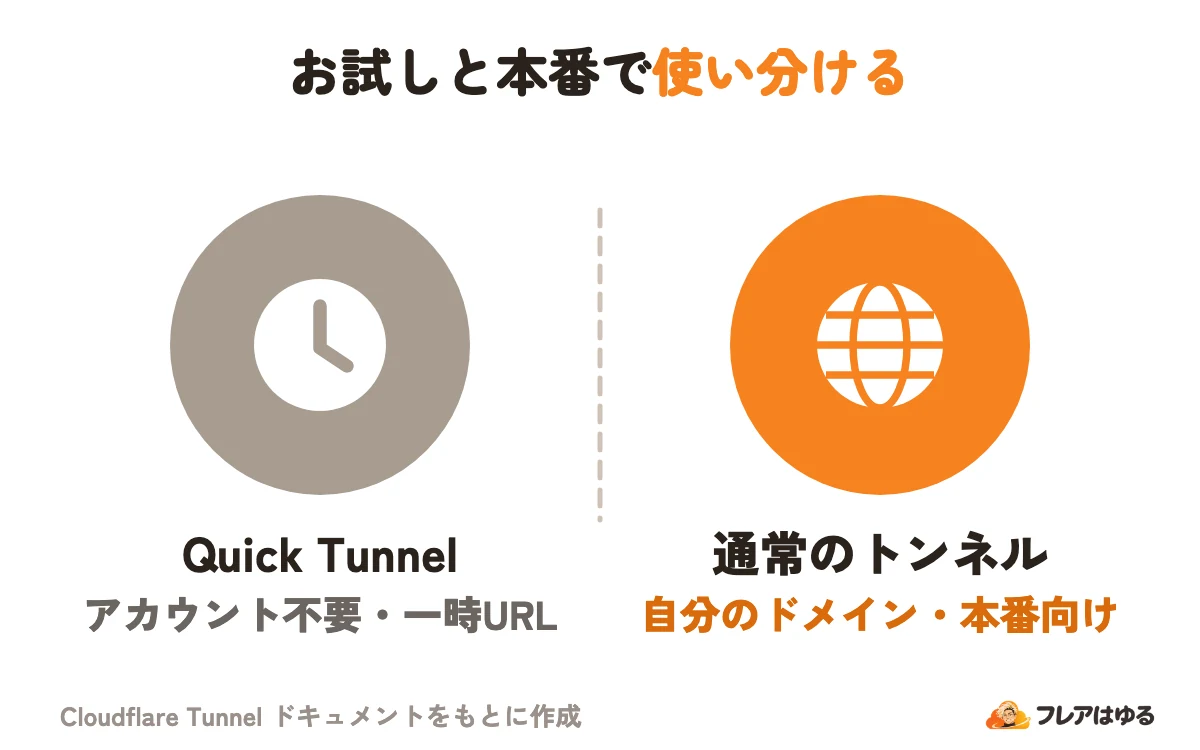
同じ cloudflared でも、アカウントなしで試す Quick Tunnel と、自分のドメインで使う通常のトンネルがあります。
公式の例では、次の1行で始まります。
cloudflared tunnel --url http://localhost:8080URL を知る人は誰でも入れますが、2026年10月からは --allowed-mail を付けると、メールのワンタイム PIN で確かめた人だけに絞れます。試すだけなら Quick Tunnel、残す経路は通常のトンネルで作ります。
Mesh との違いは向きです。Tunnel の接続は外向きで、サーバーの側から相手へ通信を始めること(VoIP・SIP など)はできません。端末やサーバーどうしをどちら向きにもつなぐなら、Mesh を選びます。公式の比較は、Cloudflare Meshとはで解説しています。
Tunnelの始め方
前提は、Cloudflare のアカウント、Cloudflare に載せたドメイン、cloudflared を入れるサーバーの3つです。厳しいファイアウォールの内側なら、先にポート 7844 で届くかを確かめます。手順は公式の Get started が元です。
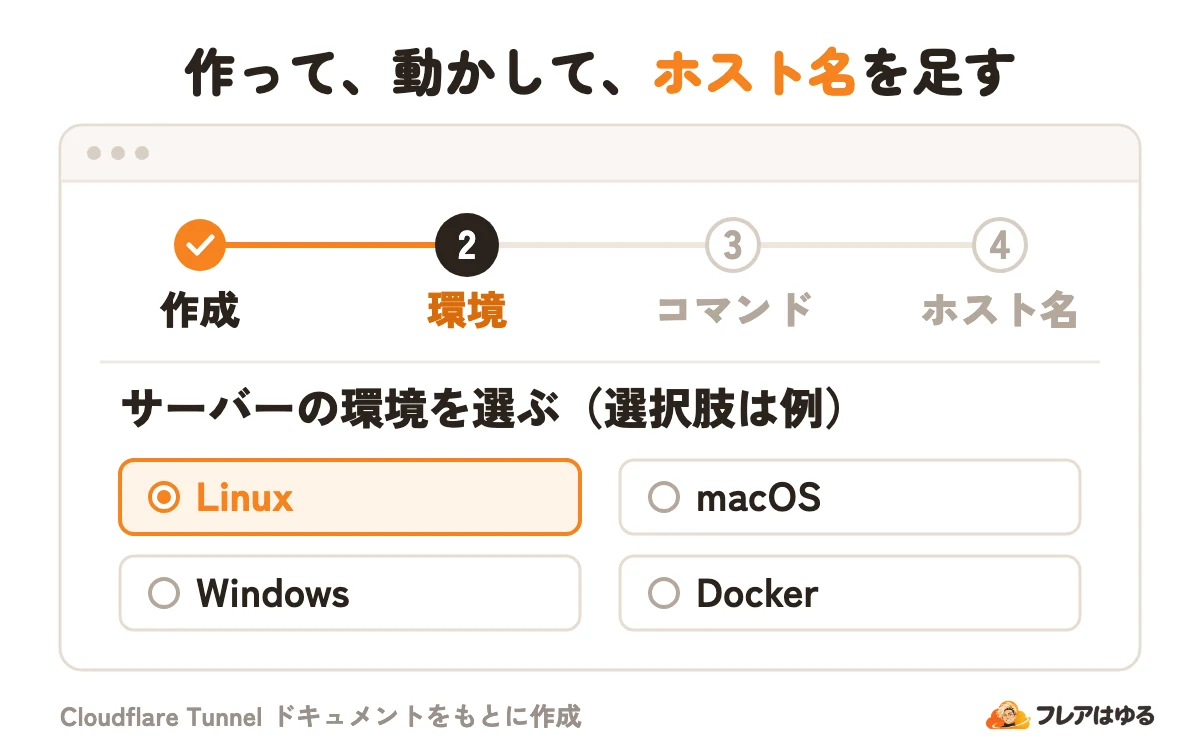
トンネルを作る
- ダッシュボードの Networking > Tunnels で Create Tunnel
- 名前を入れて Create Tunnel
- Setup Environment で OS とアーキテクチャを選ぶ
- Install and Run のコマンドをサーバーで実行する
- つながったら Continue。一覧に
Healthyと出る
アプリを公開する
- トンネルの Routes で Add route
- Published application を選ぶ
- Hostname にサブドメインを入れ、ドメインを選ぶ
- Service URL にアプリのアドレス(例
http://localhost:80) - Add route で保存すると、そのホスト名で開ける
同じホスト名の DNS レコードが既にあると保存できないので、名前を変えるかそのレコードを消します。1台の機械でサービスとして動かせる cloudflared は1つだけです。アプリを足すときは、今のトンネルに経路を足します。
使う前の注意点
つまずきやすいのは、「つながった」と「届く」の取り違えと、HTTPS の設定です。
Healthy は、cloudflared が Cloudflare につながったことしか示しません。Healthy と出ても、ブラウザで開けるまでは公開できたと考えません。止まった場所は、エラーの番号で分かります。
1033:トンネルが Cloudflare につながっていない502:cloudflaredからサービスに届かない(停止・http と https の取り違え・ポート違い・証明書)1016:トンネルが止まっている(DNS レコードは残る)
HTTP を HTTPS へ転送するサーバーに http:// の Service URL を向けると、ERR_TOO_MANY_REDIRECTS になります。Service URL を https://localhost:443 にし、Origin Server Name に証明書のホスト名を入れます。ゾーンの暗号化モードは Tunnel の経路とは別なので、転送の繰り返しを Flexible に変えて直さないでください。暗号化モードの違いと選び方は、SSL/TLS の暗号化モードの記事で解説しています。
運用では、トークンを持つ人は誰でもトンネルを動かせるので、定期的に作り直します(Rotate token)。
よくある質問
ネームサーバーを移さずに使えますか?
使えます。CNAME の設定(Partial Setup)なら、今の DNS 事業者でホスト名ごとに CNAME を作り、<ホスト名>.cdn.cloudflare.net に向けます。ただし2026年11月時点で Partial は Business・Enterprise だけです。公式は、DNS ごと移す Full Setup が一番使いやすいとしています。
訪問者のIPアドレスはサーバーに届きますか?
そのままでは届かず、サーバーには cloudflared の IP が見えます。HTTP なら CF-Connecting-IP ヘッダーで分かりますが、SSH・RDP など HTTP 以外では届きません。
動画や大きなファイルを配信できますか?
公開ホスト名の経路は Cloudflare のリバースプロキシを通ります。そのため Free・Pro・Business では、動画や大きなファイルは Stream などの指定の有料サービスで配る規約があります。私的ネットワークの経路は対象外です。
WebSocketやgRPCは使えますか?
WebSocket は完全に対応しています。gRPC は私的なサブネットの経路だけで、公開ホスト名では使えません。逐次返す応答は、Content-Type: text/event-stream が無いとまとめて返されます。
この記事のポイント
- cloudflaredが外向きにつなぎ、ポートを開けずに公開する
- 1アカウント1,000本までは追加の費用なしで使える
- お試しはQuick Tunnel、本番は自分のドメインで作る
- Healthyでもサーバーまで届くとは限らない
まとめ
Cloudflare Tunnel は、サーバーの cloudflared が外向きにつなぎ、ポートを開けずにアプリを公開する仕組みです。2026年11月時点では全プランで使え、1,000本まで追加の費用はかかりません。
お試しは Quick Tunnel、本番は自分のドメインのトンネル、機械どうしは Mesh です。まずは Networking > Tunnels でトンネルを1本作り、テスト用のホスト名でアプリを公開して、ブラウザで開けるかまで確かめてください。