 フレアはゆる
・怪しいサイトを社員に安全に見せたい
・委託先の端末から社内アプリを使わせたい
・生成AIへの機密の貼り付けを止めたい
Cloudflare Browser Isolation(リモートブラウザ分離、RBI)は、Web ページのコードを Cloudflare 上の隔離したブラウザで動かす機能です。端末でコードが動かないので、ゼロデイ攻撃やマルウェア、フィッシングから守れます。利用者はいつものブラウザのまま使えます。
この記事では、仕組み、使い方の型、Gateway との関係、使える契約、始め方、注意点を、2026年11月時点の Browser Isolation の公式ドキュメントに沿って整理します。
この記事のゴール(読了目安 約8分)
Browser Isolationの仕組みと使い方の型を知り、自社で試すか判断できるようになる
Browser Isolationとは
Browser Isolation は、Web ページの実行される中身(JavaScript やプラグイン)を、隔離したブラウザで動かす Zero Trust の追加機能です。コードが端末で動かないため、ゼロデイ攻撃(修正前の弱点を突く攻撃)やマルウェアから利用者を守ります。危ないサイトでの入力を止めて、フィッシングも防ぎます。守れるのは、ページのコードを端末で動かさないからです。
利用者からは隔離が見えず、タブとウィンドウは自動で隔離されます。隔離ブラウザを閉じると、セッションも消えます。製品ページが挙げる使いどころは次の4つです。
- ランサムウェアを防ぐ
- 怪しいメールのリンクを隔離して開く
- 委託先や管理外の端末からのアクセスを守る
- AI ツールなどへの機密の持ち出しを止める
名前の似た Browser Run は、開発者がプログラムでヘッドレス Chrome を動かす別のサービスです。中身はCloudflare Browser Runとはで解説しています。
仕組み:コードを手元で動かさない
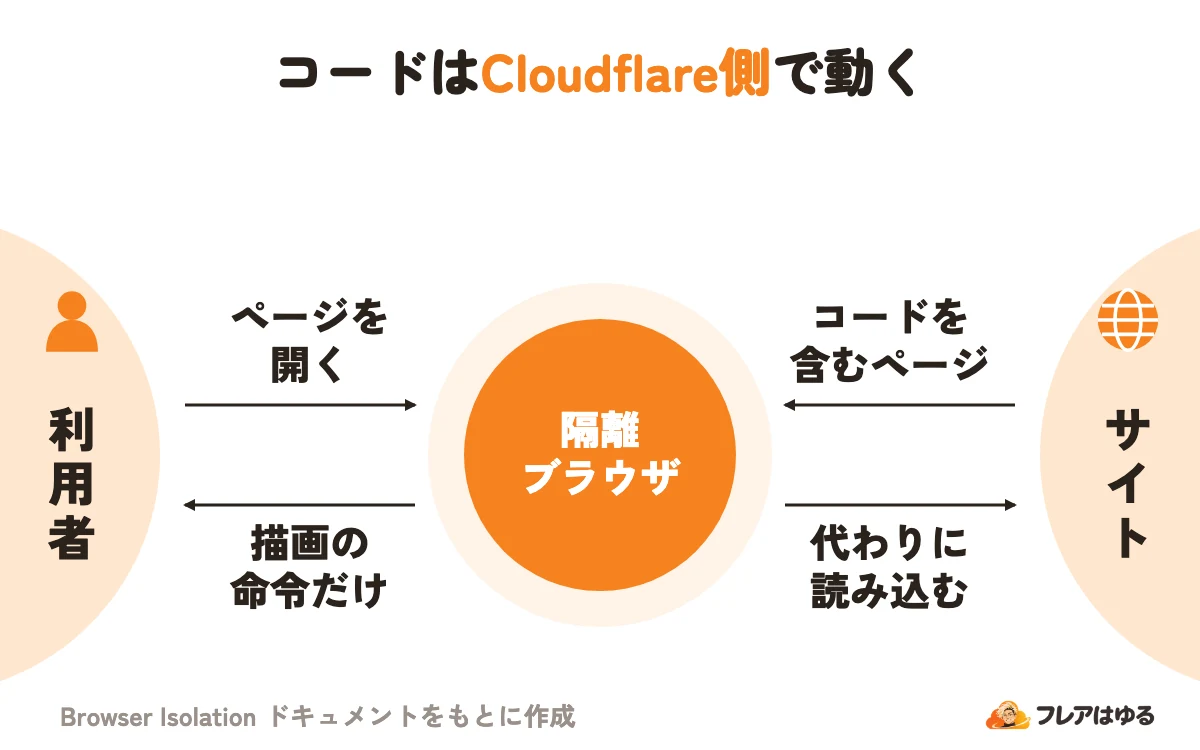
ページを読み込んで実行するのは Cloudflare 上の隔離ブラウザで、手元には描画の命令が届きます。
- Isolate のポリシーに当たると、手元のブラウザに HTML で動くクライアント(remoting client)が渡される
- Linux ベースのコンテナで動く隔離ブラウザが、ページのコードを実行する
- remoting client が HTTPS と WebRTC で隔離ブラウザとやりとりし、画面を表示する
送り方は NVR(Network Vector Rendering)で、動画ではなく描画の命令を送るため、動画の配信のような帯域の制約を避けられます。Canvas で描く Word などには Canvas Remoting が最初から有効で、公式の表では Word の通信量が10分の1です。ページのコードは隔離ブラウザで動き、手元では動きません。
なお、隔離のために、通信は Cloudflare のルート証明書で復号されます。
使い方の型:クライアントありとなし
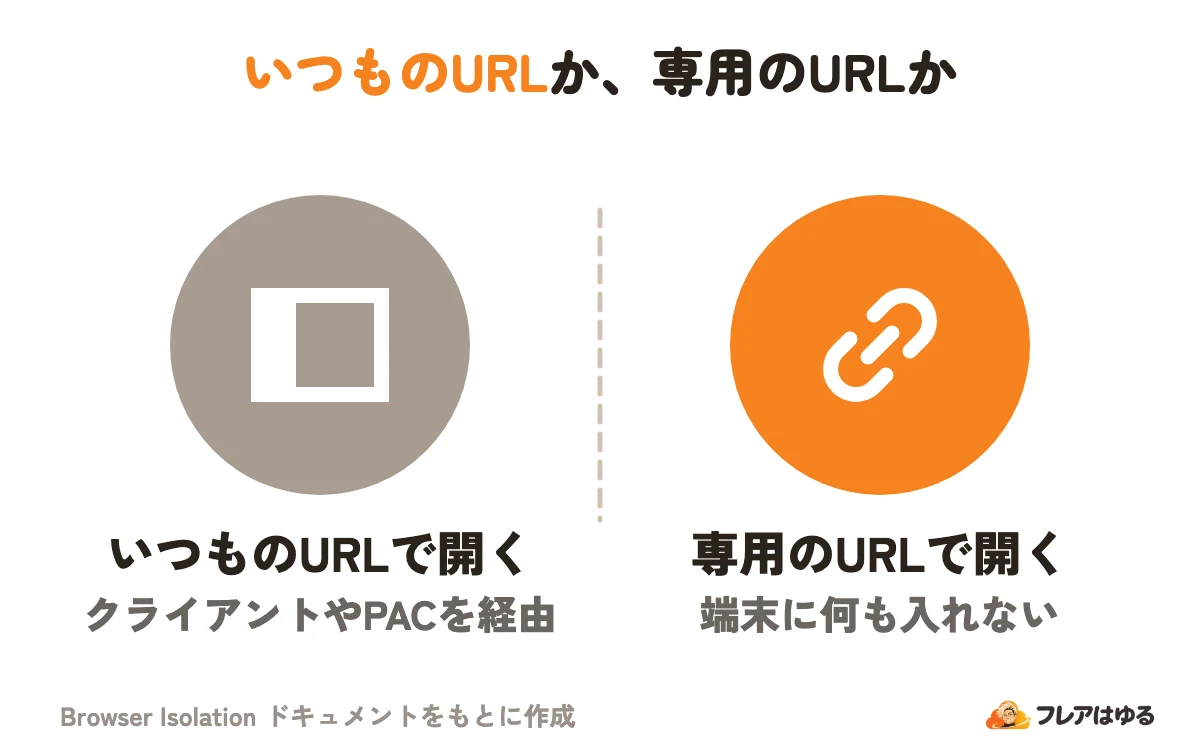
方式は2つです。いつもの URL のまま Gateway を通して調べる In-line と、専用の URL で開くクライアントレス(Prefixed URL)です。公式の接続方法6つのうち、クライアントレス以外は In-line です。
Cloudflare One Client は、端末の通信を Cloudflare に送るアプリです。送信元 IP の入口と Cloudflare WAN はログインが無いので、利用者を区別しない隔離を設定で許可して使います。2026年7月からは、認証つきの入口でもクライアントなしで利用者ごとに隔離できます。
クライアントレスは、アプリを入れられない委託先のノートパソコンや個人のスマートフォン向けです。https://<チーム名>.cloudflareaccess.com/browser/<URL> を開くと、その URL が隔離ブラウザで開きます。アプリを入れられない端末には、クライアントレスが向きます。
Access のアプリは、ポリシーの Isolate application で隔離して開けます。Email Security も、MX/Inline で入れた場合は、怪しいメールのリンクを隔離ブラウザで開く設定が最初から有効です。その仕組みはCloudflare Email Securityとはで解説しています。
Gatewayとの関係と隔離のポリシー
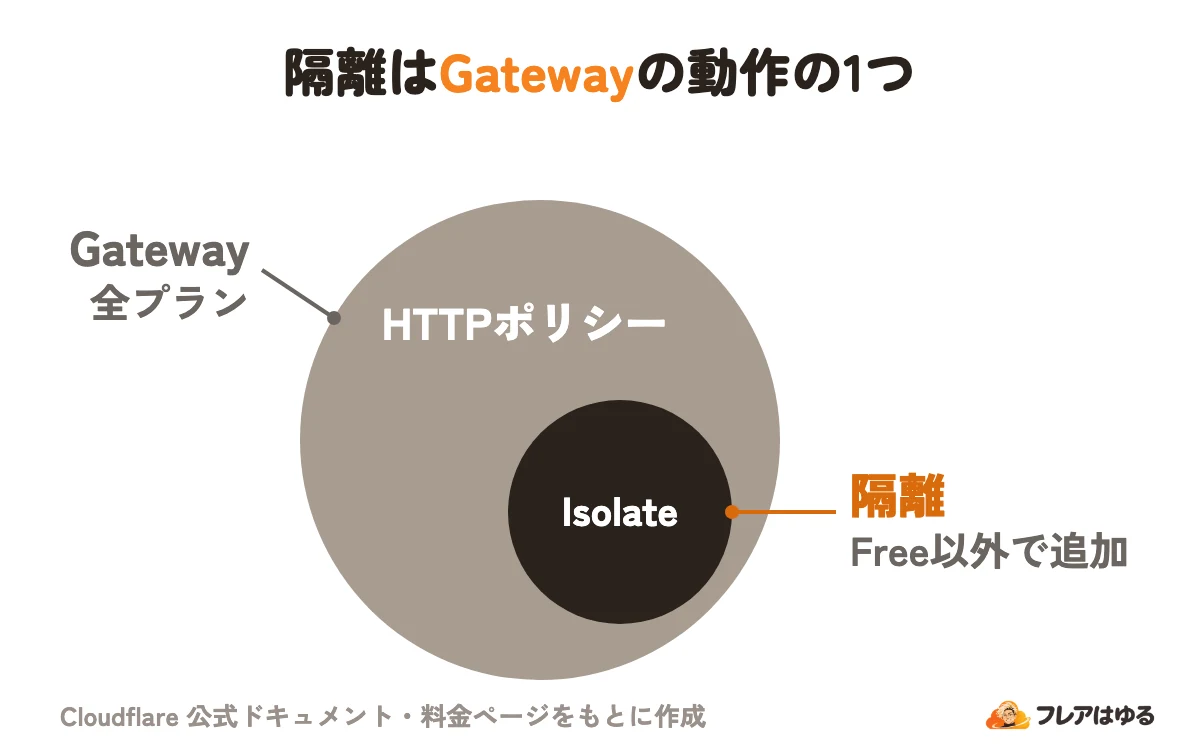
隔離のポリシーは、Gateway の HTTP ポリシーそのものです。動作(Action)に Isolate を選ぶと隔離し、Do Not Isolate で外します。Isolate のポリシーを足すまで、どの通信も隔離されません。
Isolate が当たるのは Web ページを求めるリクエストだけなので、API の通信と共存できます。隔離するかどうかは、Gateway の HTTP ポリシーの動作で決まります。 Gateway の仕組み全体は、Cloudflare Gatewayとはで解説しています。
隔離するサイトの決め方
公式の例から4つを抜き出しました。Action はどれも Isolate です。
ニュース・メディアは、悪い広告を使った攻撃の標的になるため例に入っています。宛先 IP・宛先の国・宛先の大陸のセレクターは隔離を通り越すので、隔離の条件には使えません。
隔離中に止められる操作
Isolate を選ぶと、そのサイトでの操作も制限できます(既定はどれも Allow)。
公式の ChatGPT の例では、コピー・貼り付けとアップロードを止めて、機密の入力を防ぎます。Allow read-only actions は入力だけを止め、ページ内検索・コピー・印刷・拡大縮小は残します。キーボードを止めても、マウスでリンクはたどれます。
料金と使える契約
2026年11月時点の公式ページでは、Browser Isolation は Free に含まれず、Pay-as-you-go と Contract の追加機能(Add-on)です。Zero Trust の料金ページの表から2行を抜き出します。
Gateway は Free から使えますが、Isolate で隔離するには追加機能が要ります。 クライアントレスで使う場合も、追加機能が要ります。なお、ドキュメントは「Pay-as-you-go と Enterprise のプランに足す追加機能」と書いています。
追加の金額は料金ページに無く、Pay-as-you-go の本体(1ユーザー月7ドル)とは別なので、営業に確かめます。契約なしで試せるデモもありますが、仕事用のメール・100ユーザー以上の組織・IT かセキュリティの担当が条件です。プランの全体は、Cloudflare Oneとはで解説しています。
始め方:隔離のポリシーを作る
前提は、追加機能の入った Zero Trust の組織です。Cloudflare One Client を使うなら、先に Gateway の HTTP フィルタリングの準備(ルート証明書・TLS の復号など)を済ませます。公式の手順は3段です。
- 端末を Cloudflare につなぐ(前の表の方法から選ぶ)
- Cloudflare One の Traffic policies > Firewall policies > HTTP で Add a policy を選ぶ。隔離する先を決め、Action に Isolate を選ぶ
- アドレスバーにある鍵マークを選び、証明書が Cloudflare のルート証明書かを確かめる
クライアントレスなら、Browser isolation settings でクライアントなしの隔離ブラウザを許可し、使える人を決めます。同じ画面の Launch browser に URL を入れると、隔離ブラウザで開けます。
使う前の注意点
試す前に、公式が挙げる制約を確かめます。困りやすいものは次のとおりです。
ファイアウォールで通信を絞る組織は、*.browser.run への443番と、WebRTC 用の UDP(10000〜59999番)を通します。HTTPS 必須と VM 不可は、試す前に確かめておく条件です。 ほかの制約は公式の既知の制限の一覧にあります。
よくある質問
隔離ブラウザで日本語は入力できますか?
できます。2024年11月の改善で、日本語・中国語・韓国語を含むすべての言語のキーボード入力に対応しました。読み上げ機能も組み込まれています。
スマートフォンでも使えますか?
Safari を含む主なブラウザに対応し、アプリを入れられない個人のスマートフォンにはクライアントレスが向きます。iOS では、入力を始めるのに2回タップします。
パスワード管理の拡張機能は使えますか?
手元の拡張機能は、隔離されたページに触れません。隔離ブラウザの側に Chrome ウェブストアから入れれば使えます。そのためにはストアを隔離する HTTP ポリシーが要ります(クライアントレスなら不要)。
普段のログイン状態は引き継がれますか?
引き継がれません。普段のブラウザの Cookie は隔離ブラウザに送られないので、サードパーティ Cookie でシングルサインオンするサイトは、ログイン先も隔離します。
誰が何をしたかの記録は残りますか?
クライアントレスの場合、HTTP のリクエストと DNS の問い合わせは Gateway のログに残ります。コピー・貼り付け、ダウンロード・アップロード、印刷の記録は Logpush でだけ取れます(2025年3月からベータ)。
この記事のポイント
- ページのコードはCloudflare上で動き、端末には描画の命令だけ届く
- 隔離はGatewayのHTTPポリシーで、Isolateの動作を選ぶ
- クライアントを通す型と、URLで開くクライアントレスがある
- Freeには無く、Pay-as-you-goとContractの追加機能
まとめ
Browser Isolation は、Web ページのコードを Cloudflare 上の隔離ブラウザで動かし、手元には描画の命令だけを届けて端末を守る機能です。クライアントを通していつもの URL のまま隔離する型と、専用の URL で開くクライアントレスの型があります。
隔離は Gateway の HTTP ポリシーの Isolate で決め、コピーやアップロードも止められます。Free には無く追加機能が要るので、HTTPS 必須などの制約を確かめたうえで、デモの条件に合うか、営業に相談するかを決めてください。