 フレアはゆる
・WordPressの表示を速くしたい
・APOに月5ドル払うか迷っている
・古い記事の設定をそのまま使えるか不安
WordPress のサイトを Cloudflare に載せても、ページ本体の HTML は既定ではキャッシュされません。ページを速くする設定は、HTML まで Cloudflare の拠点から返す APO(Automatic Platform Optimization)、公式プラグインの設定、画像の最適化の3つです。APO は2026年11月時点で、Free プランなら月5ドル、Pro 以上なら追加料金なしです。
この記事では、APO の始め方と確かめ方、プラグインが当てる設定、画像の設定、古い記事に残る設定を、APO の公式ドキュメントに沿って整理します。キャッシュの仕組みそのものは、CDN とキャッシュの記事に任せます。
この記事のゴール(読了目安 約8分)
自分のプランで使えるWordPress向けの設定を選び、APOを入れて動いているか確かめられるようになる
WordPressを速くする3つの設定
WordPress を速くする設定は、ページ本体・プラグイン・画像の3つに分けて考えます。どれを使えるかは Cloudflare のプランで変わります。
Cloudflare の CDN は、既定では HTML と JSON をキャッシュしません。画像や CSS が拠点から返っても、ページ本体は毎回オリジン(自分のサーバー)から届きます。既定でキャッシュされるものは、Cloudflare CDN の記事で解説しています。
2026年11月時点の公式ページでは、プランごとの違いは次のとおりです。
Images の変換の枠はゾーンのプランとは別の Images Free の枠で、すべての利用者が最初から使えます。ページ本体は APO、画像は Polish か Images の変換と分けると選びやすくなります。
APOとは:ページ本体まで拠点から返す
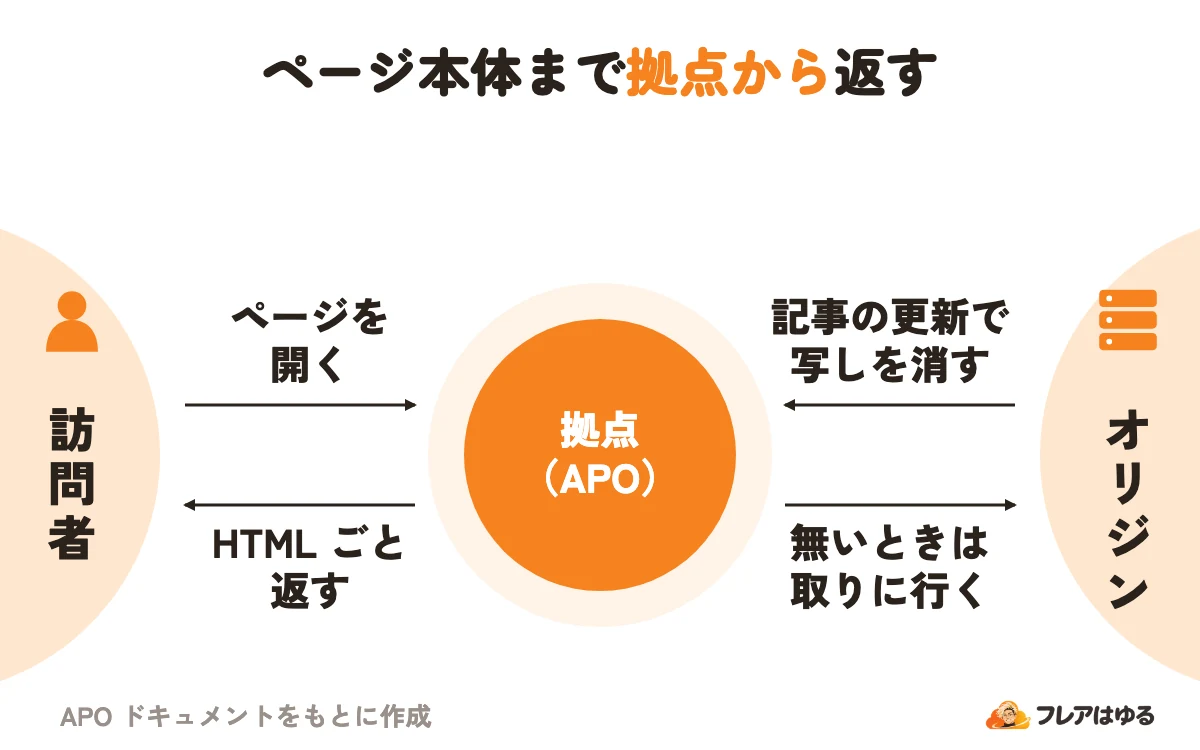
APO は、WordPress のサイト全体を Cloudflare の拠点の網(エッジ)から配る機能です。静的なファイルに加えて、HTML のような動的なコンテンツもキャッシュします。
APO がすることは、次の3つにまとまります。
- HTML までキャッシュし、オリジンとの往復を減らして TTFB(最初の1バイトが届くまでの時間)を縮める
- WordPress で中身を更新すると、プラグインが拠点の古い写しを消す。キャッシュは30日保ち、変更から30秒以内に無効にする
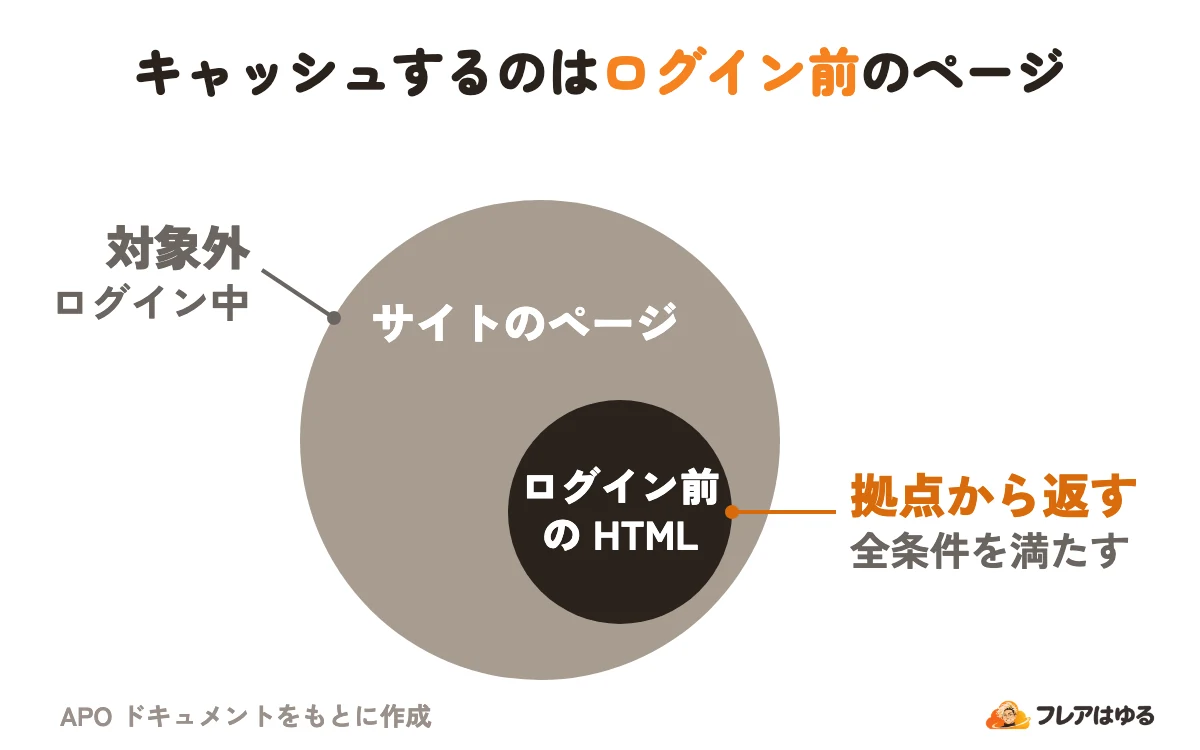
- ログイン中の人や管理者にはキャッシュを使わず、非公開の中身をほかの訪問者に出さない
サードパーティのスクリプトと Google Fonts も、キャッシュ・最適化します。2020年10月の発表では、Cloudflare 自身のテストで、デスクトップの利用者の90パーセンタイルの TTFB が72%、FCP(最初に中身が表示されるまでの時間)が23%縮んだとされています。
APO を使い始めるには、Cloudflare の WordPress プラグインが必須です。
APOの料金と始める手順
2026年11月時点の料金ページでは、APO は Free なら月5ドルの追加、Pro 以上には含まれます。
Pro は年払いなら月20ドル(月払いは25ドル)で、APO と画像の可逆圧縮が付きます。画像の圧縮も使うなら Pro と比べるのが、編集部の見立てです。
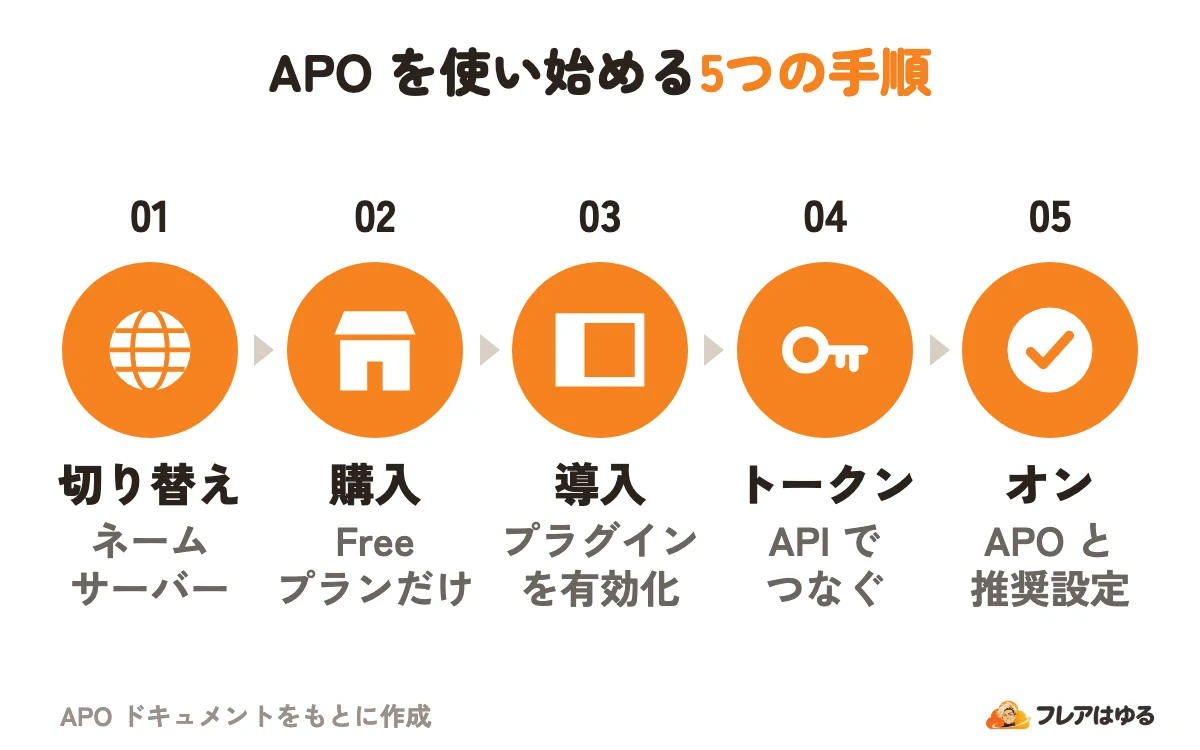
始める手順は、公式の並びで次の5段です。
- DNS レコードを確かめ、ネームサーバーを Cloudflare に切り替える(反映に最大24時間)
- Free プランだけ、ダッシュボードの Speed > Settings で APO を購入する
- WordPress の Plugins > Add new で Cloudflare のプラグインを入れ、有効にする
- Cloudflare の Account API tokens で、WordPress のテンプレートからトークンを作る
- プラグインの Settings にメールアドレスとトークンを入れ、推奨設定を当てて APO を On にする
ネームサーバーの切り替えは、Cloudflareのネームサーバー変更手順にまとめています。
WP Rocket・W3 Total Cache などのキャッシュ系プラグインは、最初は止めておくのが公式の勧めです。APO を有効にした後はそれらのキャッシュも消し、APO が動くのを確かめてから戻すかを試します。
APOがキャッシュしない場面と確かめ方
APO がキャッシュするのは、決まった条件をすべて満たす HTML だけです。外れたときはオリジンから返し、理由を cf-apo-via ヘッダーに出します。
Cookie とクエリの全部は、APO の公式の一覧にあります。
APO が動いているかは、3つのヘッダーで確かめます。CF-Cache-Status が HIT、cf-edge-cache が cache, platform=wordpress(プラグインが有効)で、cf-apo-via が APO の状態を示します。公式は Uptrends のヘッダーのチェックか、次の cURL を案内しています。
curl -svo /dev/null -A "CF" 'https://example.com/' -H 'accept: text/html' 2>&1 | grep 'cf-cache-status\|cf-edge\|cf-apo-via'accept: text/html を付けると、結果が安定します。Chrome の DevTools(開発者ツール)を開いたままだと、APO が動いていても BYPASS と出ます。 Disable cache のチェックを外すと HIT が返ります。
公式プラグインのワンクリック設定と自動パージ
公式プラグインには、ワンクリックで当てる WordPress 向けの設定と、更新に合わせてキャッシュを消す自動パージがあります。
ワンクリックの設定「Optimize Cloudflare for WordPress」が当てる11項目のうち、主なものは次の4つです。手順の5段目のボタンと同じものかは、公式に明記がありません。
Rocket Loader は JavaScript の読み込みを描画の後に回す機能で、全プランで使えますが、この設定では Off です。自分でオンにして JavaScript や jQuery に問題が出たら、オフに戻して試し直すのが公式の案内です。On になる Always Online の働きは、Cloudflare Always Onlineとはで説明しています。
自動パージ(Automatic Cache Management)は、投稿・固定ページ・添付ファイル・コメントを追加・編集・削除したとき、関係する URL のキャッシュを消します。テーマの切り替えでも消えます。有効にするには、プラグインの設定で Automatic Cache の Enable を押し、I'm sure で確定します。
画像を軽くする:PolishとImages
画像を WebP にして軽くする方法は、プランで分かれます。URL を変えない Polish は Pro 以上、Images の変換は Free でも月5,000件まで無料です。
Polish は Speed > Settings > Image Optimization で *Lossy*(非可逆)か *Lossless*(可逆)を選び、必要なら WebP も選びます。公式の目安では、平均で Lossless は21%、Lossy は48%小さくなります。Lossless では JPEG を WebP に変えないので、JPEG も WebP にするなら Lossy です。
WordPress では、次の3つに気をつけます。
- Polish と Images の変換を同時に有効にしない(圧縮が重複する)
- Smush.it などで最適化済みなら Polish で軽くなる分はあまり見込めず、非可逆の圧縮を二重にかけると画質が落ちる
- Polish を使うなら、オリジンの WebP 変換は止める
画像の最適化は、Polish・Images の変換・WordPress 側のどれか1つに絞ります。 変換の URL の形と料金の数え方は、Cloudflare Imagesの機能と料金で詳しく扱っています。
古い記事の設定と避けたい組み合わせ
古い記事には、今は非推奨の設定が残っています。APO を使うなら、HTML をキャッシュするためのページルールも要りません。
APO を使わずに HTML をキャッシュするなら、Cache Rules を使います。2026年11月時点で Free でも10本作れ、条件に Cookie を使えます。ただし HTML を丸ごとキャッシュすると、訪問者が自分あてでない情報を受け取るおそれがあります。WordPress 向けのサポート文書は、Cookie でログイン中の人を外す形を説明しています。ログインのページや認証の要るページは、キャッシュの対象から外します。 ルールの書き方は、Cloudflareのキャッシュ設定の記事で解説しています。
よくある質問
マルチサイトやサブドメインでも使えますか?
マルチサイトには、APO のプラグインが対応していません。サブドメインの WordPress は、プラグイン 4.4.0 以降で使えます。サブドメインを選ぶと、apex(ルートのドメイン)側の APO は無効になります。
WooCommerceのサイトでも使えますか?
使えます。WooCommerce は、公式が対応を確かめたプラグインの一覧にあります。woocommerce_ で始まる Cookie がある人とチェックアウトのページには、キャッシュを使いません。
スマホとPCで表示が違うサイトでも使えますか?
Cache by device type を有効にすると、モバイル・タブレット・デスクトップでキャッシュを分けます。ダッシュボードの APO のカードか、プラグイン 4.4.0 以降でオンにします。
更新したのに古いページが出るのはなぜ?
APO は変更から30秒以内に古い写しを無効にします。古いままなら、APO を有効にしたままキャッシュをパージし、ほかのキャッシュ系プラグインのキャッシュも消します。
「最新版で未テスト」の警告は問題ですか?
プラグインに出る「直近3つのメジャー版でテストされていない」という警告は、通知のための表示です。動かなくなったという意味ではなく、保守も続いていると公式は説明しています。
この記事のポイント
- HTMLまで拠点から返すAPOは、Freeで月5ドル、Pro以上は追加料金なし
- APOは公式プラグインが必須。ログイン中の人にはキャッシュしない
- WebP化はPolishがPro以上、Images変換はFree月5,000件
- Auto MinifyとPage Rulesは非推奨。古い記事の設定に注意
まとめ
WordPress を Cloudflare で速くするなら、HTML まで拠点から返す APO が中心です。Free は月5ドル、Pro 以上は追加料金なしで、公式プラグインと API トークンでつなぎます。ログイン中の人にはキャッシュを使わず、更新したページはプラグインが消します。
まずはキャッシュ系プラグインを止めて APO を入れ、cURL などでヘッダーを確かめてください。画像の最適化は1つに絞り、Auto Minify やページルールなど古い記事の設定は使わないようにします。