 フレアはゆる
・サーバー停止時の表示を知りたい
・Always Onlineを使うか迷っている
・オンにしたのに動かず困っている
Cloudflare Always Online は、オリジン(自分のサーバー)につながらないとき、Cloudflare のキャッシュか Internet Archive の保存版を代わりに出す機能です。Internet Archive は、Web の写しを保存する Wayback Machine を運営する非営利の団体です。Free を含む全プランで使え、ダッシュボードのトグル1つでオンにできます。ただし動くのはつながらないときだけで、全ページが守られるわけではありません。
この記事では、表示の順番、動く条件、Internet Archive に渡る情報と保存の間隔、似た仕組みとの違い、手順と注意点を、公式ドキュメントの範囲で整理します。キャッシュの基本は CDN の記事に任せます。
この記事のゴール(読了目安 約8分)
Always Onlineが動く場面と動かない場面を知り、自分のサイトでオンにするか決められるようになる
Always Onlineとは:落ちたときの控え
Always Online は、サーバーにつながらないときに保存してあった版を出し、訪問者がサイトの一部を見られるようにする機能です。
製品ページの言い方では、人気のページを中心に、限られた写しを出す仕組みです。特徴は次の3つです。
- Cloudflare がオリジンにつながらないときに動く
- Cloudflare のキャッシュか Internet Archive の保存版を出す
- Free・Pro・Business・Enterprise のすべてで使える
始まりは2010年です。2020年の公式ブログによると、サーバーが落ちている間に検索エンジンのクローラーが来て順位が下がる、という小さなサイトの心配から生まれました。2020年9月17日に Internet Archive との連携が発表され、いまはオンにすると連携も同時にオンになります。出すのは限られた写しで、サイトの機能を動かし続けるものではありません。
表示されるまでの順番
オリジンにつながらないと、Cloudflare のキャッシュ、Internet Archive の順に探し、無ければエラー画面になります。
- Cloudflare がオリジンにつながらず、520〜527 のエラーになる場面で動き出す
- Cloudflare のキャッシュに古い版・期限切れの版があれば出す
- 無ければ、Internet Archive にあるそのページの最新の保存版を出す
どちらにも無ければ、オリジンが落ちていることによるエラー画面が出ます。
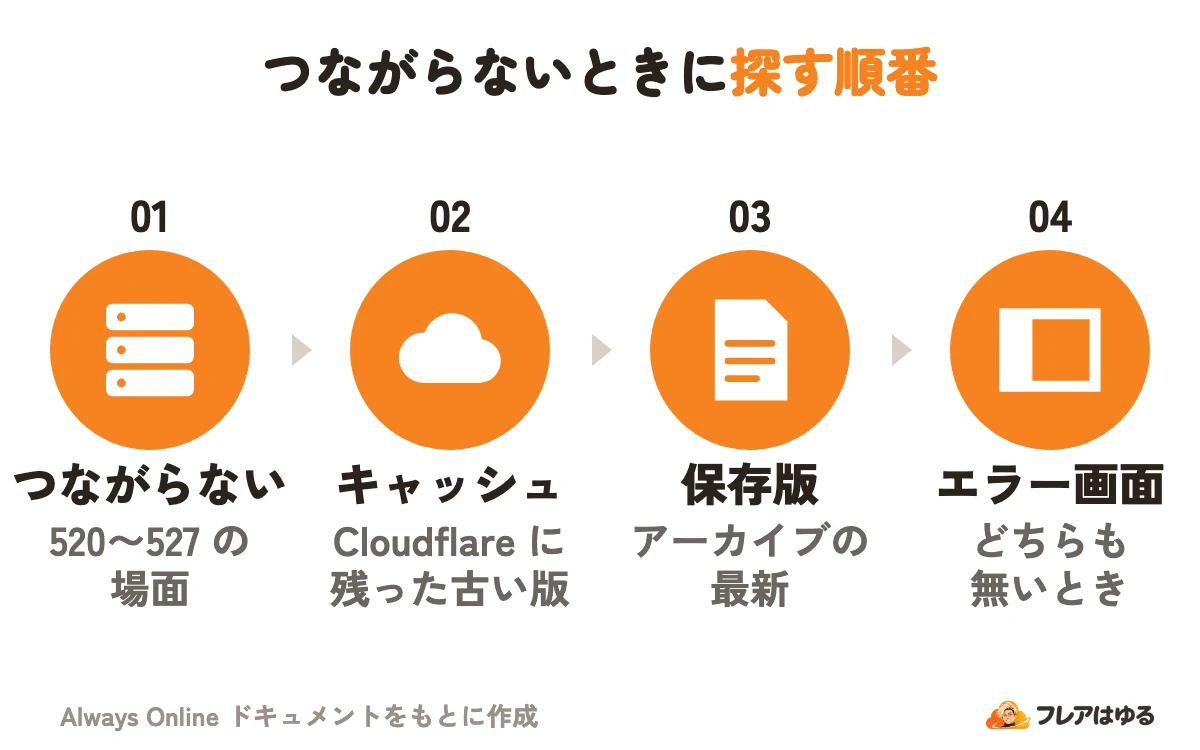
Internet Archive の版には、ページの上に保存された版だと知らせるバナーが付きます。訪問者は「Refresh」ボタンで、オリジンが戻ったかを確かめられます。
Cloudflare CDN は既定では HTML をキャッシュしないため、ページ本体は Internet Archive の保存版が頼りになる場面が多いというのが編集部の見立てです。キャッシュの基本は、Cloudflare CDNとは?で解説しています。
動く場合・動かない場合
動くのは Cloudflare がオリジンに「つながらない」ときです。サーバーが応答してエラーを返すときは動きません。
公式の説明では、オリジンのエラーではなく「つながらないこと」への備えです。404・503・500(データベースの接続エラーなど)は、サーバーが応答している合図なので対象外です。
動いたときも、全ページが保存されているわけではありません。買い物かごやコメント欄のような動的な部分を操作すると、エラー画面が出ます。追加したばかりのサイトは、DNS の反映(24〜72時間)と最初の巡回(クロール)が済むまで働きません。
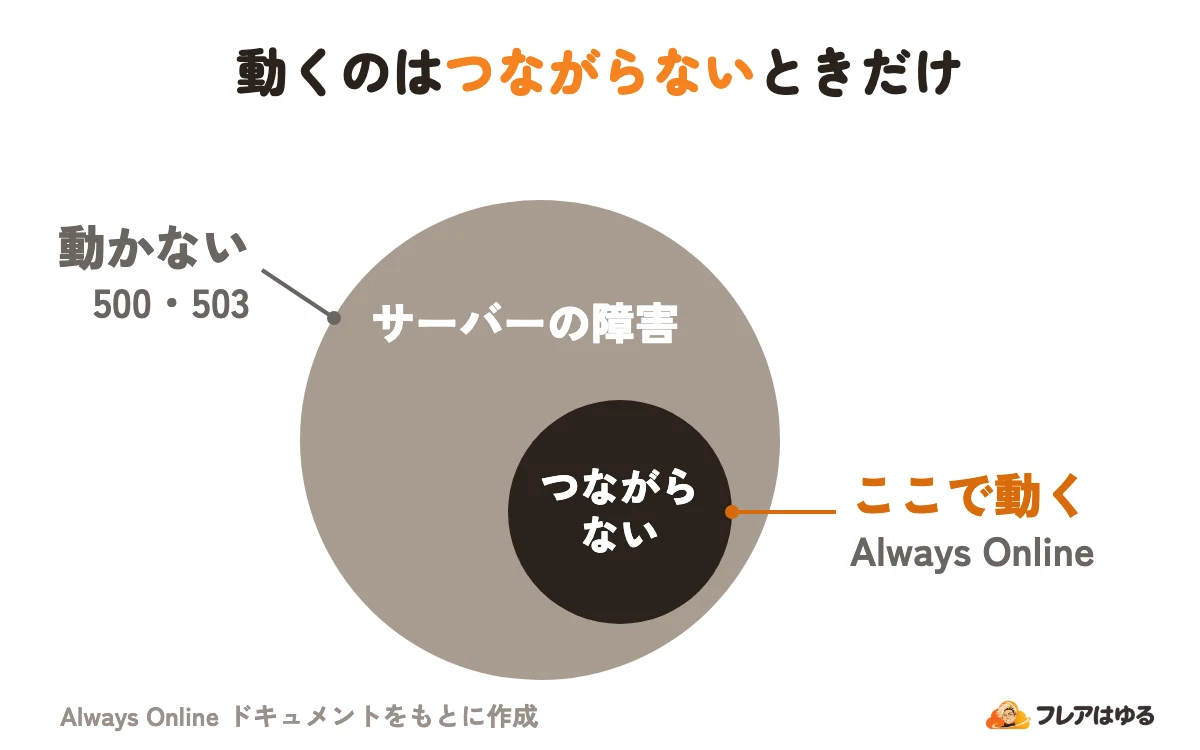
オンにしたのに動かなかったときは、そのときサーバーが応答していたかを先に見ます。
使えるプランと保存の間隔
2026年11月時点の公式ページでは、Free を含む全プランで使えます。プランで違うのは、Internet Archive が巡回する間隔です。
Internet Archive に渡るのは、ホスト名と人気の URL のパスです。人気の URL は、直前の5時間に GET で 200(成功)を返したリクエストの中から選ばれます。巡回するページと間隔は Cloudflare が伝え、間隔はサービスの安定のためにプランごとに限られています。
巡回するのは Cloudflare ではなく Internet Archive で、オリジンにはその IP からリクエストが届きます。保存(アーカイブ)が目的なので、オリジンの Cache-Control ヘッダーは見ません。頼むのは人気のページだけなので、保存されないページもありえます。
似た仕組みとの違い・使い分け
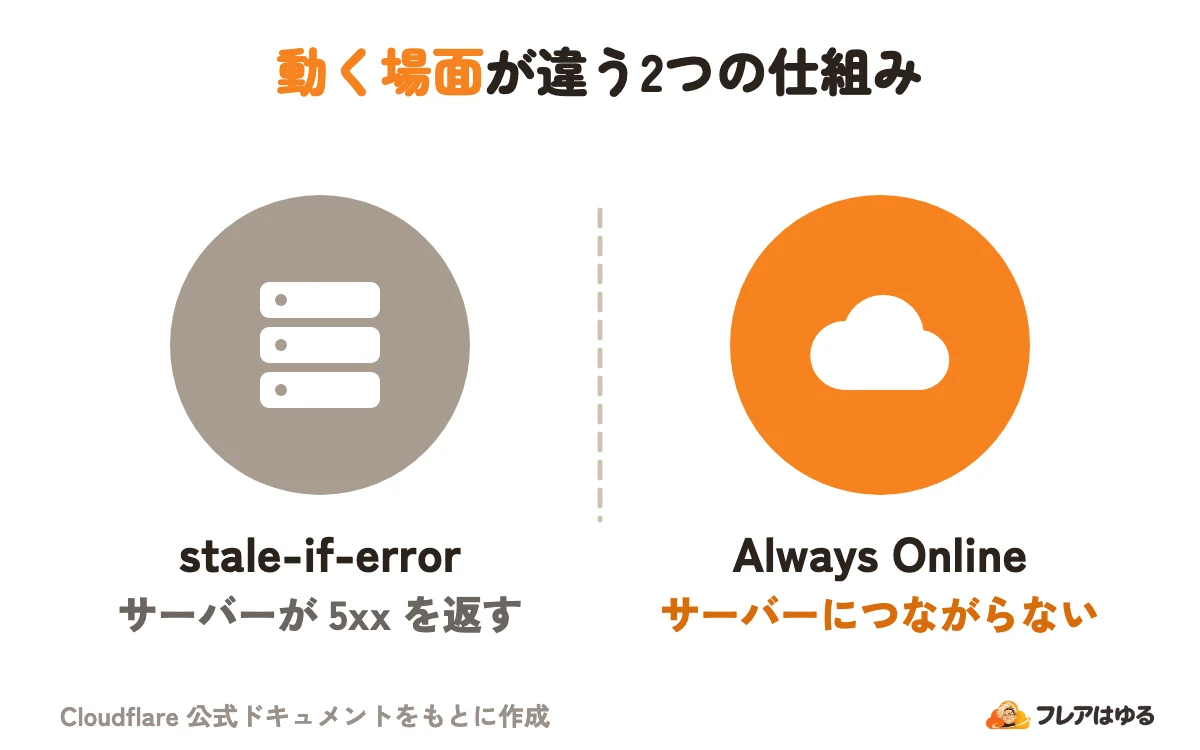
似た3つの仕組みは、動く場面と出すものが違います。
stale-if-error は、オリジンが 5xx を返したときにキャッシュの古い版で応える Cache-Control の指示です。ところが Always Online を有効にすると、stale-if-error と stale-while-revalidate は無視されます。 公式の2つの説明(Always Online の制限と Origin Cache Control)を合わせると、オンにしたサイトで 500・503 が返る場面では、どちらの救済も働きません。stale-if-error を使っているサイトは、オンにする前にどちらを取るか決めてください。
Load Balancing は、振り分け先のサーバーが複数ある前提で、正常なサーバーへ自動で切り替える追加の機能(アドオン)です。Always Online が見せるのは保存した静的な版だけなので、止めたくないサイトは切り替えの仕組みを考えます。詳しくはCloudflare Load Balancingとはで解説しています。
有効にする手順と確かめ方
設定はダッシュボードのトグル1つで、オンにすると Internet Archive との連携も同時にオンになります。
- Cloudflare のダッシュボードで、Caching(キャッシュ)の「Configuration(設定)」ページを開く
- Always Online を使うドメインを選ぶ
- 「Always Online」のトグルを「On」にする
Cloudflare がオリジンにつながらないときに働くので、対象は Cloudflare を通る通信です。DNS only(グレーの雲)のレコードでは、HTTP/HTTPS の通信は Cloudflare を通りません。
保存されたかは、次のどちらかで確かめます。
- Wayback Machine でページの URL を検索する
- Internet Archive の Availability API で調べる
無いページは、Internet Archive の保存のページから個別に頼めます。オフにするときも同じトグルです。オンにしたら、巡回の間隔が過ぎたころに保存を確かめます。
使う前の注意点
オンにする前に、公式が推奨・制限として挙げる次の点を確かめます。
- Internet Archive の IP の範囲(
207.241.224.0/20・208.70.24.0/21)を止めないようにします - WAF のカスタムルールで Known Bots・Verified Bots(確認済みのボット)を止めると、Internet Archive が巡回できません
- API の通信、米国を止める IP Access rule や WAF カスタムルール、Bypass Cache(キャッシュを使わない設定)のキャッシュルールとは併用しません。Bypass Cache は無視され、Always Online の版が出ます
- エッジでのリダイレクトなど URI を書き換える設定では、リダイレクト先が保存されないことがあります。問題が出たらオフにするよう公式は案内しています
- ホスト名と人気の URL が共有されるので、公開の保存に残してよいページかを見ておきます
- Cloudflare for SaaS の O2O 構成(SaaS 事業者のゾーンの手前に顧客のゾーンがある形)では、顧客側のゾーンでは動かず、事業者側で有効にするのも勧められていません
IP の範囲と確認済みのボットを止めるルールは、オンにする前に必ず見ます。 確認済みのボットの扱いは、Cloudflare Bot Managementとはで解説しています。Bypass Cache を含むキャッシュルールの作り方は、Cloudflareのキャッシュ設定の記事で説明しています。
よくある質問
無料プランでも使えますか?
使えます。2026年11月時点の公式ページでは、Free の巡回の間隔は30日ごとで、Pro の15日、Business 以上の5日より長くなります。
自分のページが保存されたか確かめるには?
Wayback Machine でページの URL を検索するか、Internet Archive の Availability API で調べます。無ければ、Internet Archive の保存のページから個別に頼めます。
Internet Archiveには何が共有されますか?
ホスト名と、人気の URL のパスです。オンにすると連携も同時にオンになり、巡回は Internet Archive が自分の IP から行います。
WordPressのプラグインでオンになりますか?
なります。Cloudflare の WordPress プラグインには「Optimize Cloudflare for WordPress」というワンクリックの設定があります。これを適用すると Always Online が On になります。
ログイン後のページやAPIも守れますか?
守れません。ログインが要るページとフォームの送信は出せず、API の通信は Always Online と一緒に使わないよう公式が案内しています。
この記事のポイント
- サーバーにつながらないとき、キャッシュか保存版を代わりに出す
- 500・503・404のように応答があるエラーでは動かない
- 全プランで使え、保存の間隔はFree30日・Business以上5日
- オンにするとstale-if-errorは無視される
まとめ
Cloudflare Always Online は、Cloudflare がオリジンにつながらないときに、キャッシュの古い版か Internet Archive の保存版を出す機能です。Free を含む全プランで使えますが、動くのはつながらないときだけで、500・503 のようなエラーや、ログイン・フォーム・動的な部分は守れません。
オンにする前に、stale-if-error を使っていないか、Internet Archive の IP や確認済みのボットを止めるルールが無いかを確かめてください。オンにしたら、巡回の間隔が過ぎたあとで Wayback Machine に保存されたかを見ておきます。