
 フレアはゆる
・Googleアナリティクス以外も試したい
・表示の速さを実際の訪問者で測りたい
・管理画面のAnalyticsとの違いを知りたい
Cloudflare Web Analytics は、ページに JavaScript のスニペット(ビーコン)を貼るだけで使える、Cloudflare の無料のアクセス解析です。Cookie を使わずに、訪問数と、実際の訪問者のブラウザで測った表示の速さ(Core Web Vitals)を確かめられます。DNS を移す必要もありません。
この記事では、計測の仕組み、指標、管理画面の「Cloudflare Analytics」との違い、始め方、無料の範囲と注意点を、公式ドキュメントに沿って整理します。プロキシ(オレンジ雲)の仕組みは CDN と DNS の記事に任せます。
この記事のゴール(読了目安 約8分)
Web Analyticsで何が測れ、管理画面の分析とどう違うかを判断できるようになる
Web Analyticsとは:無料のアクセス解析
Web Analytics は、Cloudflare が全プランで無料で提供しているアクセス解析(サイトに来た人の数や、見られたページを数えて見せる仕組み)です。ページに置いたビーコンが、訪問者のブラウザの中で計測します。
必要なのは Cloudflare のアカウントと、ページに置くスニペットだけです。DNS もプロキシも変えずに使え、サーバーが Cloudflare の外にあっても構いません。画面に出るのは RUM(リアルユーザーモニタリング=実際の訪問者のブラウザで測った値)で、テスト用の機械で測った値ではありません。
Cookie や localStorage を使わず、IP アドレスなどで個人を追わないのも特徴です。旧名は Browser Insights です。
DNS もサーバーもそのままで、スニペット1つから始められます。
計測の仕組み:ブラウザから送る
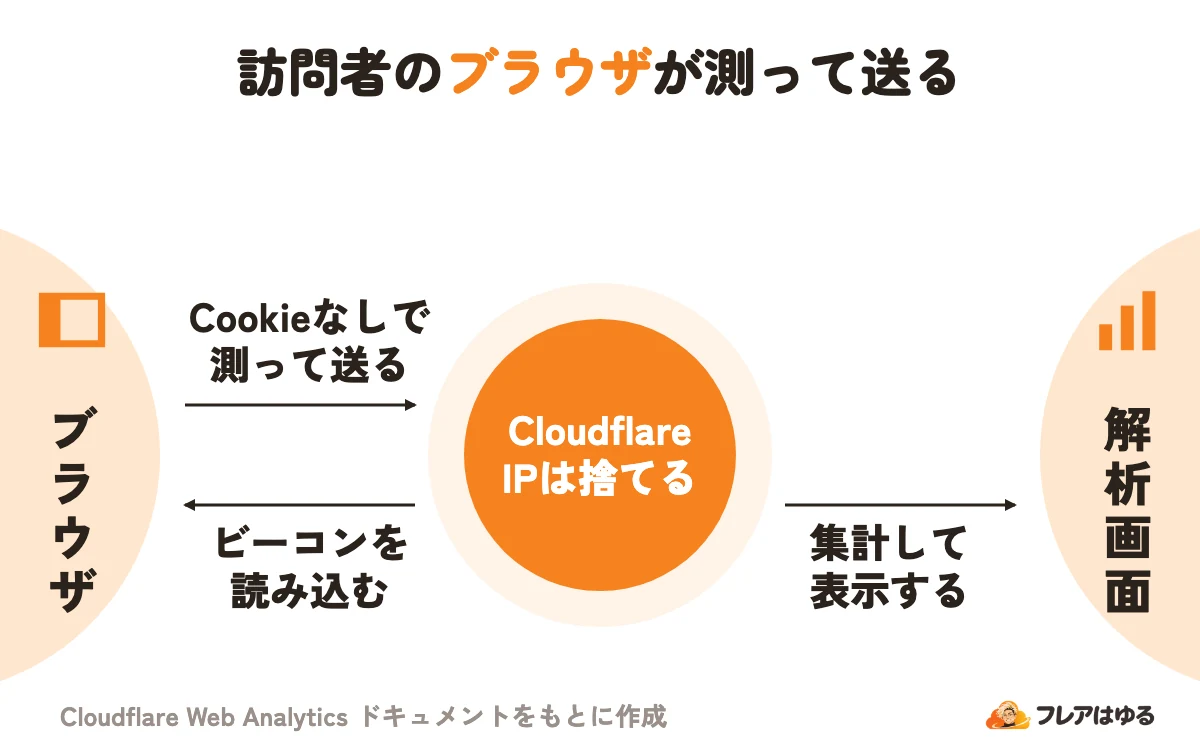
ビーコンが訪問者のブラウザで測り、結果を Cloudflare に送ります。流れは次の3段です。
- 読み込む:ビーコンが
static.cloudflareinsights.com/beacon.min.jsから読み込まれる - 測る:ブラウザが備える Performance API で時間を測る
- 送る:読み込みが終わったときと、ページを離れるとき。SPA(ページを読み直さずに画面を切り替えるサイト)は画面の切り替えごとにも送る
送り先は、プロキシしているサイトなら自分のドメインの /cdn-cgi/rum、それ以外は cloudflareinsights.com です。送信元の IP アドレスは最寄りのデータセンターで捨て、ブラウザにも何も保存しません。取り込みの段階では間引かず、届いたデータはすべて記録します。
プロキシ(オレンジ雲)しているサイトでは、自動の設定にすると、HTML が Cloudflare を通るときにスニペットが入ります。自動で入れられるのは、プロキシしているサイトだけです。 通信が Cloudflare を通る仕組みは、Cloudflare CDNとはで解説しています。
見られる指標:訪問数と表示の速さ
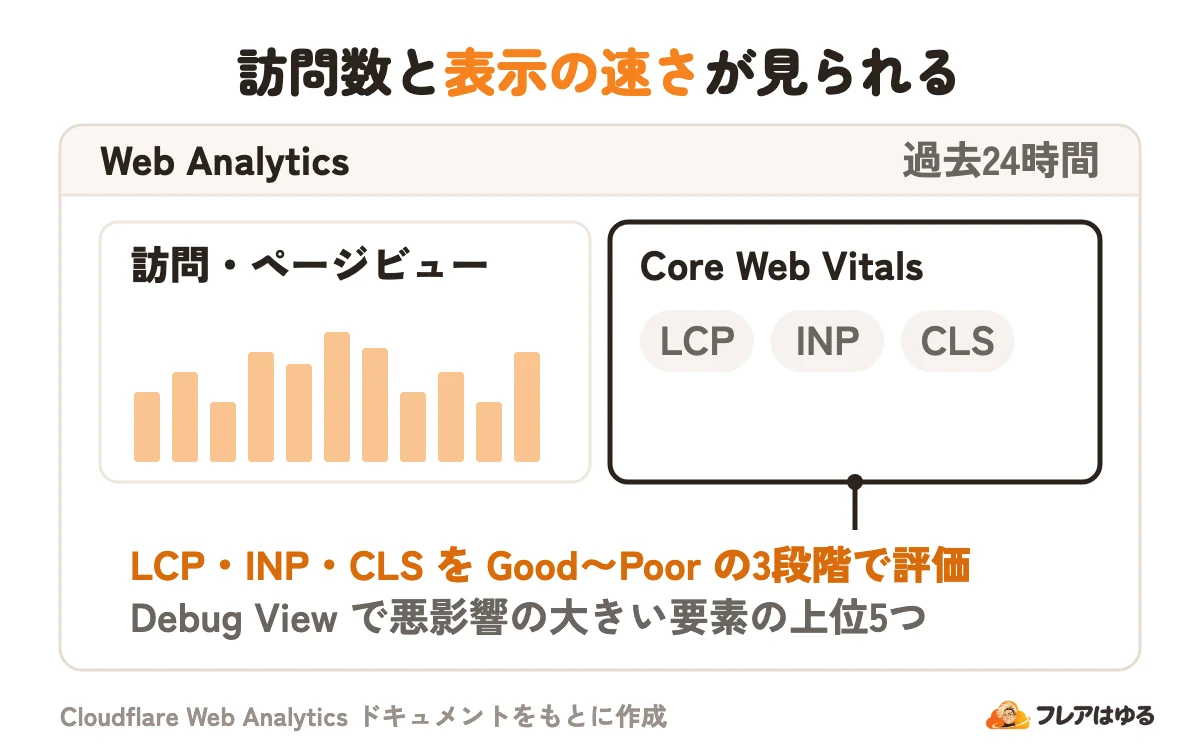
指標は、数を見るもの(訪問・ページビュー)と、速さを見るもの(読み込み時間・Core Web Vitals)の2種類です。
訪問は人数ではありません。リファラー(どのページのリンクから来たか)が自分のホスト名と違うページビューを、1回の訪問と数えます。
Core Web Vitals(Google が決めた、表示・反応・見た目の安定を表す3指標)は、Good・Needs Improvement・Poor の3段階に自動で分けられます。CLS を測れるのは Chromium 系のブラウザだけです。数字が悪ければ、「Debug View」で悪影響の大きい要素の上位5つまで追えます。 2026年10月からは、LCP と INP を段階ごとに分けた内訳も見られます。
画面は既定で過去24時間を表示し、国・パス・端末などで絞り込めます。
Cloudflare Analyticsとの違い
管理画面にはドメインごとの「Analytics」もあり、名前は似ていますが測る場所が違います。Web Analytics はブラウザで、Cloudflare Analytics は Cloudflare の入口(エッジ=利用者に近い Cloudflare の拠点)で数えます。
測る場所と数え方の違い
2つを並べると次のとおりです(期間は2026年11月時点の公式ページによる)。
Google アナリティクスなどと数字が合わないのも、この差のためです。入口ではボットや JavaScript を動かさないアクセスも数え、一意の IP を訪問とするので、訪問者数が多めに出やすくなります。
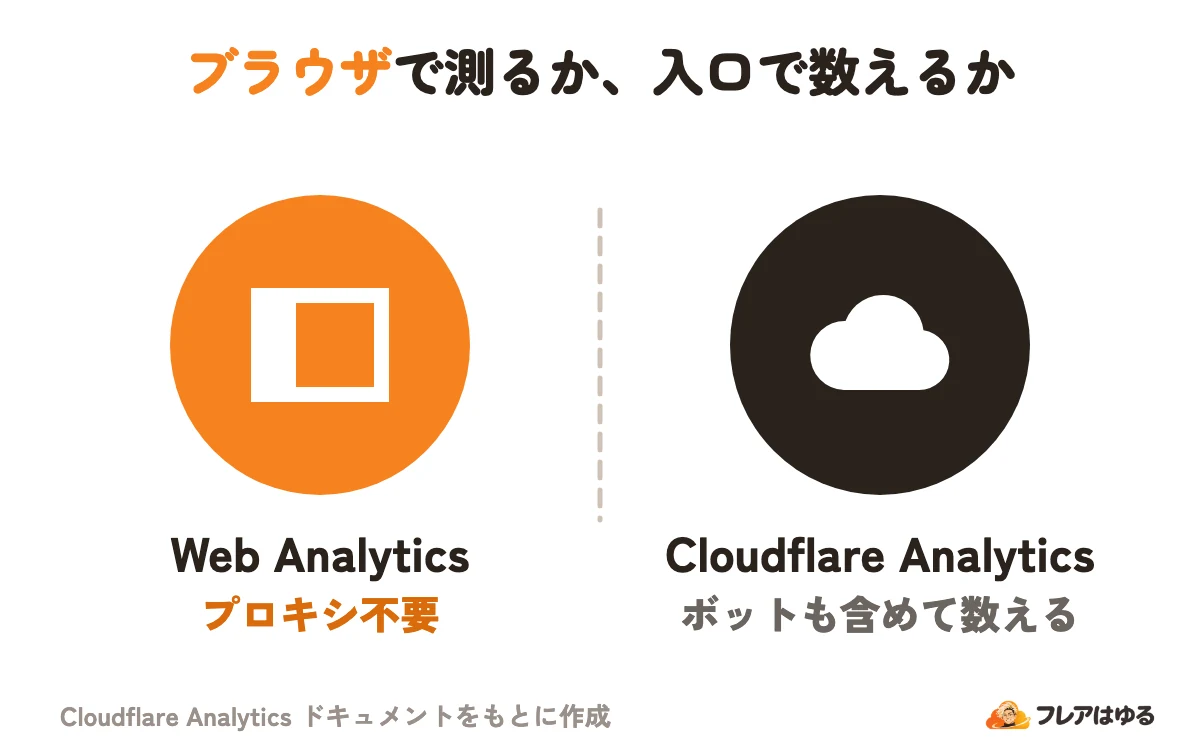
プロキシしていれば、両方を使えます。編集部としては、人の訪問と表示の速さは Web Analytics、全リクエストと帯域は Cloudflare Analytics で見る分け方をおすすめします。ボットを見分けて扱う方法はCloudflare Bot Managementとはで扱っています。
FreeとPro以上で見られる範囲
ドメインの Analytics の中身は、プランによって変わります。
- Free:リクエスト数・帯域・ユニークビジターと国別の地図。クローラーや脅威も含んだ数字
- Pro 以上:エッジのログにもとづく HTTP Traffic Analytics で、ページビュー・訪問をパスやリファラーで絞り込める。サーバー側で URL ごとの内訳を見られるのはここだけ
2026年10月2日からは、全プランで少なくとも30日分を見られます(以前の Free・Pro は24時間〜8日)。ただし、プランで使えるデータの種類は変わっていません。名前の似た Workers Analytics Engine は、Workers からデータを書き込んで SQL で問い合わせる別製品です。
始め方:プロキシの有無で2通り
プロキシ(オレンジ雲)しているかで手順が分かれます。自分のサイトがオレンジ雲かグレー雲かの見分け方は、Cloudflare DNSとはで説明しています。
プロキシしていないサイトは、スニペットを手で貼ります。
- ダッシュボードの Web Analytics のページを開く
- 「Add a site」でホスト名を入れる
- 表示された JS スニペットを、計測したいページの
</body>の前に貼る
データが出るまで数分かかることがあります。サイトの種類ごとの入れ方を、表にまとめます。
Pages で使えるほかの機能と始め方は、Cloudflare Pagesとはで説明しています。
自動の設定は、あとから「EU の訪問者を除いて有効」「手で貼る」「無効」に切り替えられます。DNS のみ(グレー雲)のドメインでは使えません。
Free のドメインは、2025年10月15日から Web Analytics が既定で有効です(EU・英国などの利用者は除く)。止めることもでき、一度無効にすれば再び自動で有効にはなりません。1ページで使えるスニペットは1つだけなので、Free のドメインで手で貼る前に、自動で入っていないかを確かめます。
無料で使える範囲と注意点
Web Analytics は全プランで無料です。2026年11月時点の公式ページでの主な上限は次のとおりです。
10サイトは、サポートへの連絡で変えられるソフトリミットです。Free はルールが0なので、自動の設定ではゾーンの全サブドメインに入り、手で貼るより数字が多く出ることがあります。画面で集計するときも、件数に応じて自動で間引く場合があります。
つまずきやすい場面は次のとおりです。
- 広告ブロッカーにビーコンが止められる
- UTM パラメーター(流入元を見分けるために URL に付ける印)とカスタムイベントは未対応。クエリ文字列も記録しない
- オリジンが
Cache-Control: public, no-transformを返すページや、正しくない HTML には自動で入らない - CSP(読み込んでよいスクリプトや送り先を決める設定)を使うなら、ビーコンと送り先の許可を足す
- Workers のサブリクエストと、Internet Explorer からのアクセスは測らない
広告やキャンペーンの効果を測るなら、UTM に対応したほかのツールと併用します。
よくある質問
Googleアナリティクスの代わりになりますか?
訪問数と表示の速さを見るだけなら使えます。UTM パラメーターとカスタムイベントは未対応なので、広告の効果測定は別のツールと組み合わせます。
Cookieや個人情報は集めますか?
Cookie も localStorage も使わず、送信元の IP アドレスは最寄りのデータセンターで捨てます。同意の取り方など法的な判断は、サイトごとに確かめてください。
広告ブロッカーを使う人も数えられますか?
ビーコンが止められるため、Web Analytics には入りません。プロキシしているサイトなら、入口で数える Cloudflare Analytics の側には残ります。
無料プランだと自動で有効になるのですか?
なります。2025年10月15日から、Free のドメインでは既定で有効です(EU・英国などは除く)。一度無効にすれば、再び自動で有効になることはありません。
データはどれくらい前まで見られますか?
2026年11月時点で、Web Analytics は過去6か月分です。ただし7日を過ぎたデータは、約10%に集約されます。
この記事のポイント
- JSを1行貼るだけで使える無料のアクセス解析。DNSの変更は不要
- Cookieを使わず、訪問数と実際の訪問者が感じた表示の速さを測る
- 管理画面のAnalyticsは入口で全リクエストを数え、ボットも含む
- プロキシなしは10サイトまで。広告ブロッカーで止まり、UTMは未対応
まとめ
Cloudflare Web Analytics は、スニペットを貼るだけで使える無料のアクセス解析です。Cookie を使わずに、訪問数と、実際の訪問者が体験した表示の速さを測れます。プロキシしているサイトや Pages なら自動で入ります。
管理画面の Cloudflare Analytics は、入口でボットも含めて全リクエストを数える別の分析です。広告ブロッカーで止まる、UTM に対応していない、プロキシなしは10サイトまで、という限界を押さえたうえで、まず1サイトに入れて Core Web Vitals を確かめてみてください。